Galaxy XR Unity 환경설정
1. 준비환경
- Unity 6000.0.58f2 버전 이상
- Android SDK (API 34)
- Android NDK r27c (27.2.12479018)
- JDK 17


2. 프로젝트 생성
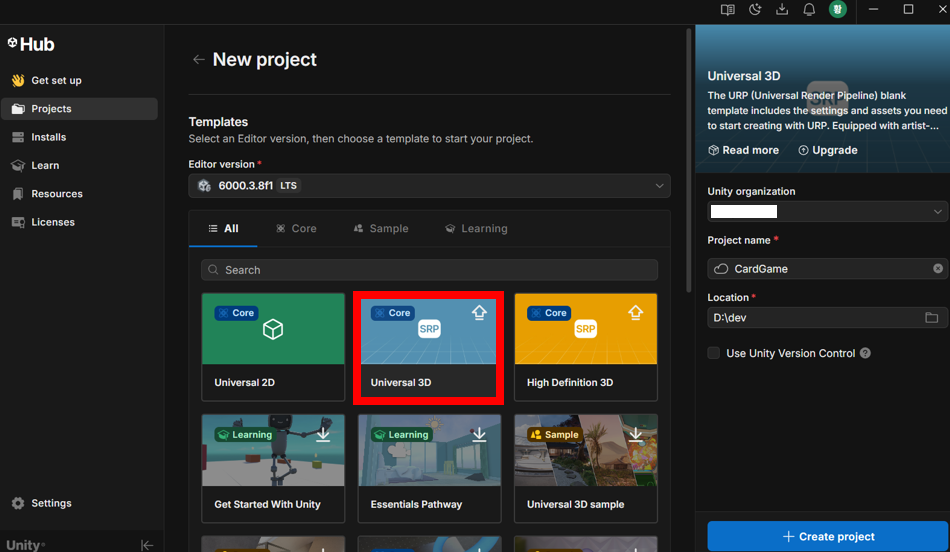
새로운 프로젝트 생성
· [Unity Hub – Projects - New project]
· Editor version 확인 및 “Universal 3D (SRP)” 선택
· Project name 및 Location 설정 후 “Create project” 버튼 선택
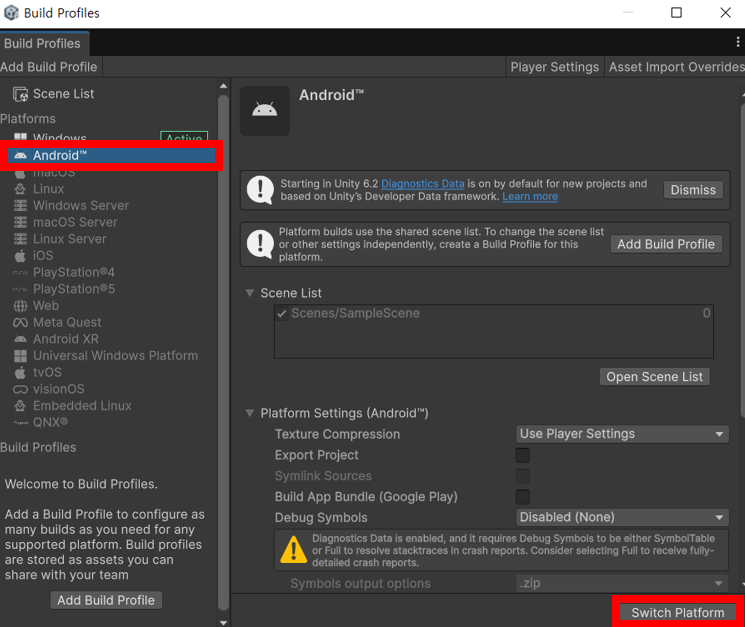
Build Platform 변경
· [Build profiles – Platforms]에서
· “Android” 선택 후 “Switch Platform” 버튼 선택
필수 패키지 설치
1. [Window – Package Manager]로 이동
2. 추가(+)버튼 선택 및
“Install package by name...” 선택
3. Name란에 com.unity.xr.androidxr-openxr 입력
“Install” 버튼 선택
4. 추가(+)버튼 선택 및
“Install package from git URL...” 선택
5. URL란에 https://github.com/android/android-xr-unity-package.git 입력
6. “Install” 버튼 선택

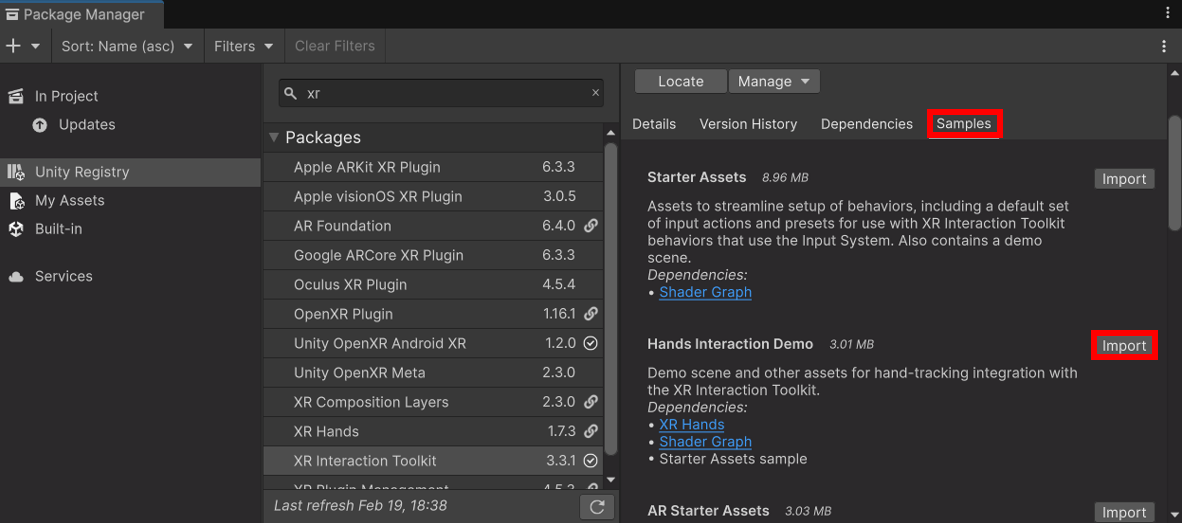
추가 패키지 설치
1. “Unity Registry” 탭 선택
2. “XR Hands” 검색 및 설치
3. “XR Interaction Toolkit” 검색 및 설치
4. “Samples” 탭 선택
5. “Hands Interaction Demo” Import
프로젝트 설정
▪ Project Settings
- [Edit – Project Settings…]로 이동
- “Player” 탭 선택 및
Graphics API에서 “OpenGLES3” 삭제 - “Minimum API Level”을 API 24로 변경
- “XR Plug-in Management” 탭에서 “Open XR” 선택
- “Open XR” 탭 선택
- “Enabled Interaction Profiles”에서
“Hand Interaction Profile” 선택 - “Open XR Feature Group”에서
“Android XR Support” 및
“Hand Tracking Subsystem” 활성화 - “Project Validation” 탭 이동 및 “Fix All” 선택
Scene 설정
- [Project – Assets – Samples – XR Interaction Toolkit – 3.0.8 – Hands Interaction]으로 이동
- “HandsDemoScene.unity” 파일을 실행
- [Edit – Scene List]로 이동
- “Add Open Scenes” 버튼을 눌러 Scene 추가
- 불필요 Scene 선택 해제
Android Permission 설정
- Hierarchy에서 GameObject 선택
- Inspector에서 “Add Component” 버튼 선택
- “Android XR Permission Util” 컴포넌트 추가
- “Android XR Permissions”에서 “Hand Tracking” 추가